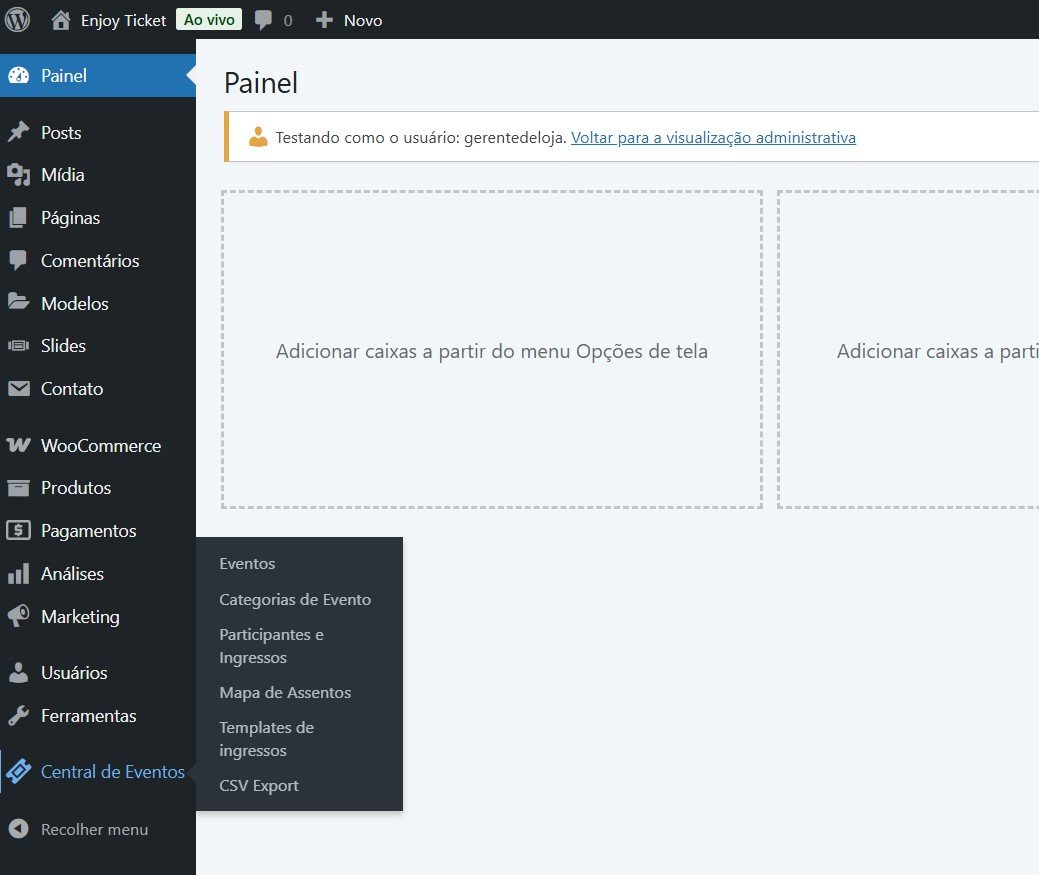
Acesse “Central de Eventos” > Eventos > Criar Novo (no topo superior esquerdo)
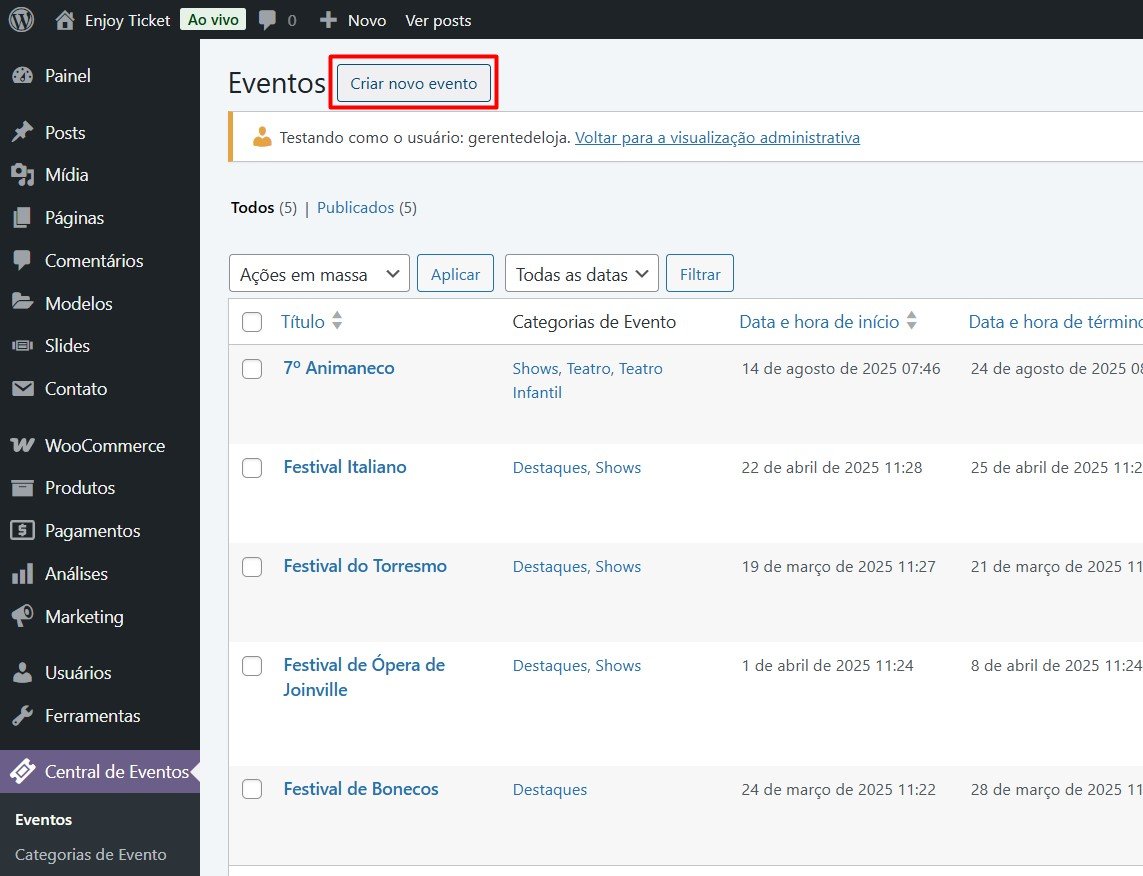
Depois cadastre o título do evento e abaixo em “Digite / para escolher um bloco” adicione as informações do evento.
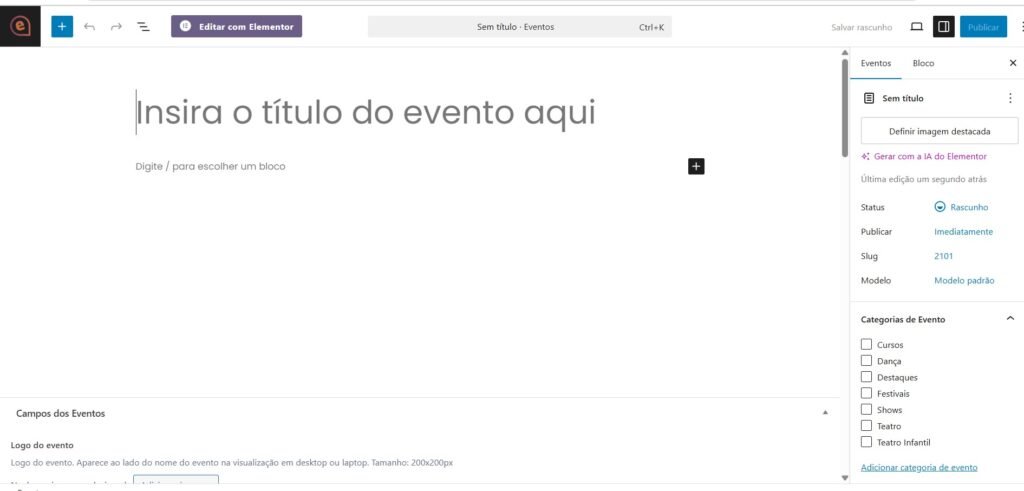
Preencha os campos dos eventos de acordo com as especificações abaixo dos nomes.
Logo do evento. Aparece ao lado do nome do evento na visualização em desktop ou laptop. Tamanho: 200x200px
Imagem de promoção do evento que fica no topo da tela do evento. Tamanho: 1600x385px
Data do evento que aparece no card de evento na homepage, páginas de categoria e etc.
Campo não obrigatório. Caso o organizador não tenha ou não queira exibir suas informações, deixe em branco e o bloco sobre o organizador da página do evento não será exibido.
Informe os campos SOMENTE se o campo “Organizador do evento” foi preenchido.
Defina a data e hora de ínicio e de término. Estas informações não serão exibidas no frontend. Mas são importantes para a configuração dos horários de check-in e check-out dos ingressos e para expiração da página dos eventos também.
Marque “ocultar evento após inspiração” caso queira esconder a página do evento após o término do evento (recomendado).
Não marque “mostrar ingressos automaticamente”.
Esta informação será exibida na parte de “local” nos cards do evento na homepage, páginas de categoria e busca.
Preencha como você achar melhor, mas certifique-se de manter curto. Você poderá informar mais detalhes na página do evento.
São os termos e condições que aparecerão no ingresso que o cliente vai receber por email.
Não é usada atualmente pelo sistema em nenhum local. Não preencha.
Deixe sempre marcado “Por tipo de ingresso (padrão)”.
Na aba “Eventos” clique em “Definir imagem destacada” e insira uma imagem tamanho 486 x 283px. Esta é a imagem que aparece no card de evento que é exibido na homepage e nas páginas de categoria e busca.
Defina a categoria do evento para aparecer nas páginas de categoria. Marque a categoria “Destaque” para exibir o evento na fileira de destaque da home.
Acesse a aba “Produtos” na barra lateral preta, e depois “Adicionar novo produto”.
Em “Nome do Produto” preencha o nome do ingresso, por exemplo: “plateia central” , “ingresso padrão”, etc.
OU
Em “Nome do Produto” preencha o nome da atração, quando for o caso de um festival por exemplo. A página do evento (festival) será a página pai, e todas as atrações que necessitam de ingressos serão cadastradas como “produtos/ingressos”.
Para um festival como o Animaneco por exemplo, seria feita uma página do evento para o Animaneco, e cada atração será um “produto”. Pois em cada produto podemos adicionar uma foto, descrição, local e data personalizados, além de variações como “inteira” ou “meia”.
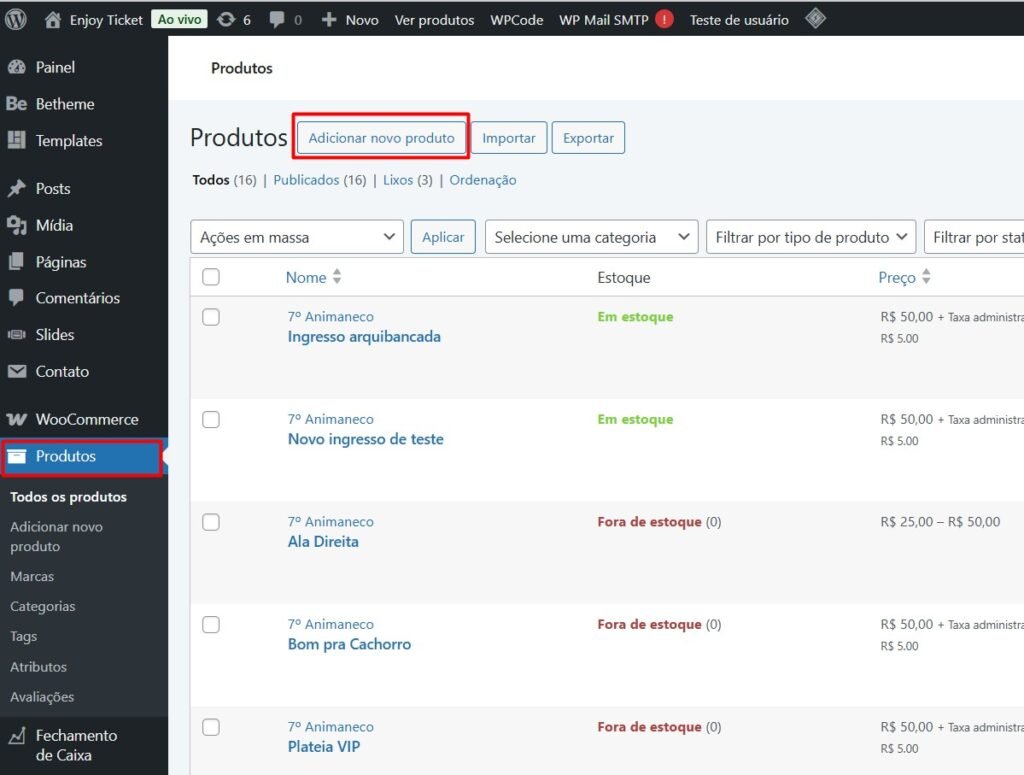
Ao lado de “Dados do produto” escolha a opção “Produto simples” para ingressos (ou atrações, como mencionamos mais acima) que não tem variações no preço do ingresso como “inteira” ou “meia”.
Marque também a opção “Virtual”
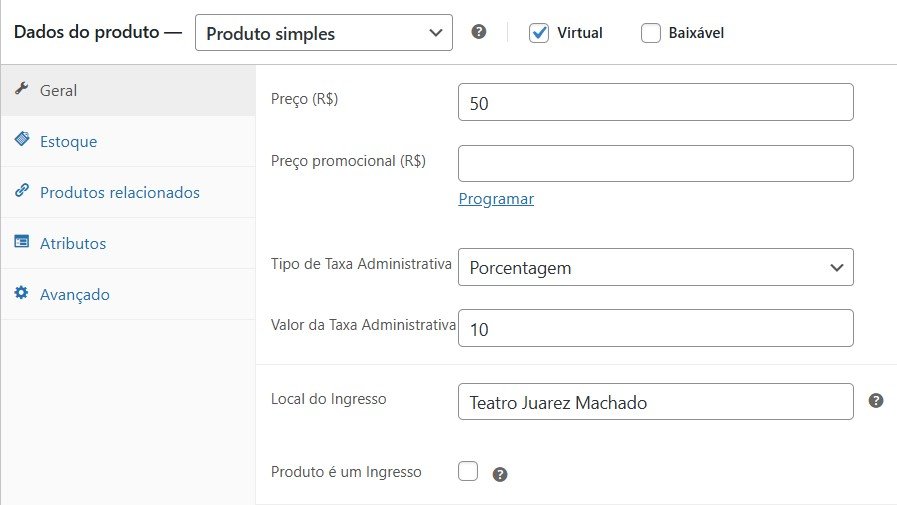
PREÇO E PREÇO PROMOCIONAL: Defina o preço do ingresso. Você também pode fazer promoções de ingressos programando um preço promocional. Para isso preencha o preço promocional e clique em “programar” abaixo para escolher as datas. Se você quiser deixar o preço promocional sem data de término é só não preencher a opção “programar”.
TAXA ADMINISTRATIVA: Defina a taxa administrativa. Escolha se é fixa ou por porcentagem, e o valor.
LOCAL DO INGRESSO: Defina o local do ingresso. Esta informação irá aparecer no ingresso que o cliente vai receber por email ou baixar. Ela também aparece na página do ingresso e nos detalhes do ingresso na página do evento.
Sempre marque a opção “produto é um ingresso”
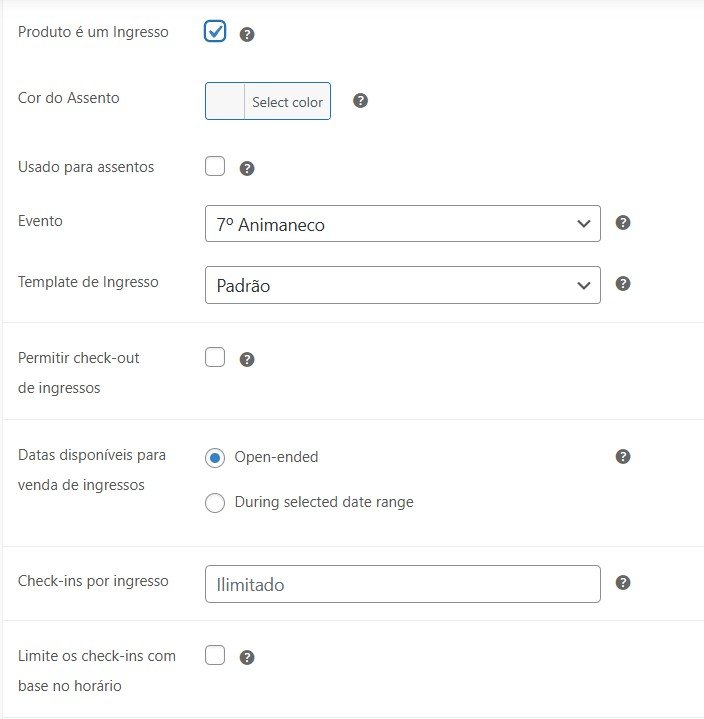
COR DO ASSENTO: Só é necessário editar se o ingresso será vendido com lugares marcados e você quiser secionar os diferentes tipos de ingressos ou lugares por cores no mapa de assentos.
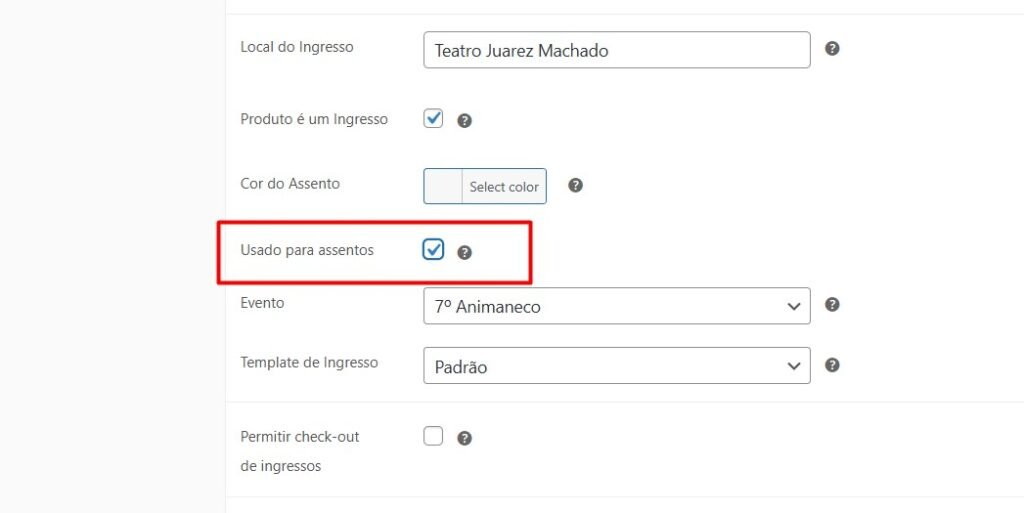
USADOS PARA ASSENTOS: Se o ingresso será vendido com lugares marcados, marque esta opção.
EVENTO: Especifique o evento ao qual o ingresso estará atrelado.
TEMPLATE DE INGRESSOS: Sempre deixe o template de ingressos como “padrão” a menos que o produtor tenha realizado algum pedido especial. Neste caso, contate a equipe técnica.
PERMITIR CHECK-OUT DE INGRESSOS?
Se ativado, quando o participante fizer o check-in inicial do ingresso, ele será registrado como check-in.
Digitalizá-lo pela segunda vez marcará o ingresso como finalizado.
Útil se você precisar controlar quantos participantes estão atualmente no evento, mas quiser permitir que os participantes saiam e entrem novamente no evento.
DATAS DISPONÍVEIS PARA VENDAS DE INGRESSOS:
Permite limitar o tempo durante o qual este ingresso estará disponível para venda. “Aberto” (open-ended) significa que não há qualquer limitação, mas se você selecionar “Durante o intervalo de datas” (during selected date range) selecionado, poderá definir a janela de tempo (data e hora de início e término) dentro da qual o bilhete deste tipo pode ser adquirido.
CHECK-INS POR INGRESSO:
Aqui você pode inserir o número de check-ins permitidos por ingresso.
É útil se o evento durar mais de um dia. Por exemplo, para uma convenção de 5 dias o cliente poderá comprar somente 1 ingresso e realizar até 5 check-ins ao longo dos 5 dias de evento.
LIMITE OS CHECK-INS COM BASE NO HORÁRIO:
Se ativado, quando o participante fizer o check-in inicial do ingresso, ele será registrado como check-in.
Digitalizá-lo pela segunda vez marcará o ingresso como finalizado.
Útil se você precisar controlar quantos participantes estão atualmente no evento, mas quiser permitir que os participantes saiam e entrem novamente no evento.
Você pode configurar quantas vezes por hora, dia, semana ou mês os participantes poderão fazer check-ins no evento usando somente 1 ingresso.
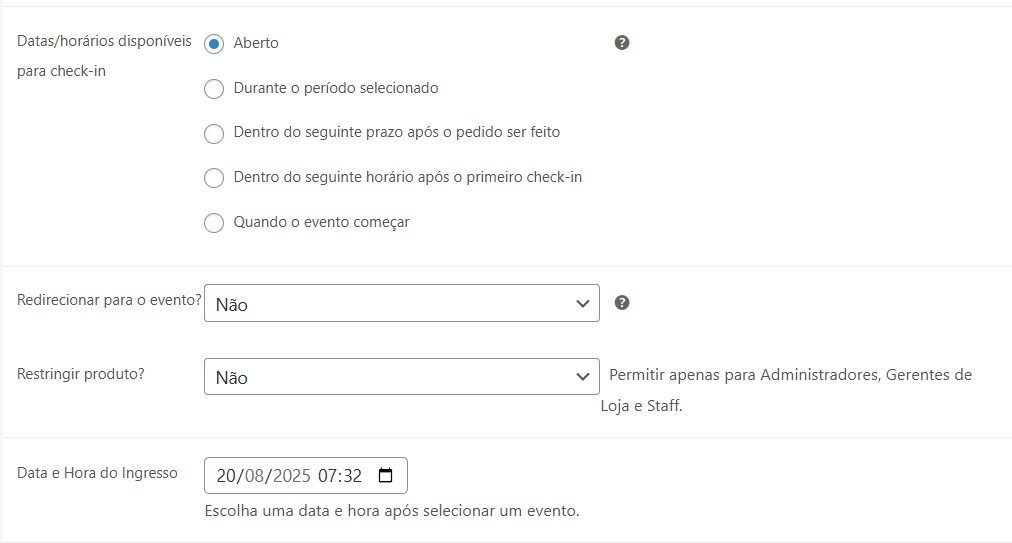
DATAS/HORÁRIOS DISPONIVEIS PARA CHECK-IN:
Escolha se deseja limitar os check-ins para determinado período ou deixá-los em aberto.
Para a maioria dos eventos pode ser deixado em aberto, visto que os únicos que conseguem fazer check-in de um ingresso serão a equipe da Enjoy Ticket.
REDIRECIONAR PARA O EVENTO?
Escolha se quer redirecionar para o evento. Escolha “sim” se não existe uma descrição mais detalhada ou foto que você ou o produtor quer adicionar na página do ingresso.
Ao marcar esta opção como sim o ingresso não terá uma página própria para ele. Só aparecerá com seus detalhes de Nome, local, data, hora e preço e opção de adicionar ao carrinho na página do evento.
RESTRINGIR PRODUTO?
Escolha se quer restringir este produto somente para a equipe. Útil para marcar lugares bloqueados nos mapas, ou deixar ingressos especiais reservados para que somente a equipe possa vender.
DATA E HORA DO INGRESSO:
Defina a data e hora do ingresso. Esta informação irá aparecer no ingresso que o cliente vai receber por email ou baixar. Ela também aparece na página do ingresso e nos detalhes do ingresso na página do evento.
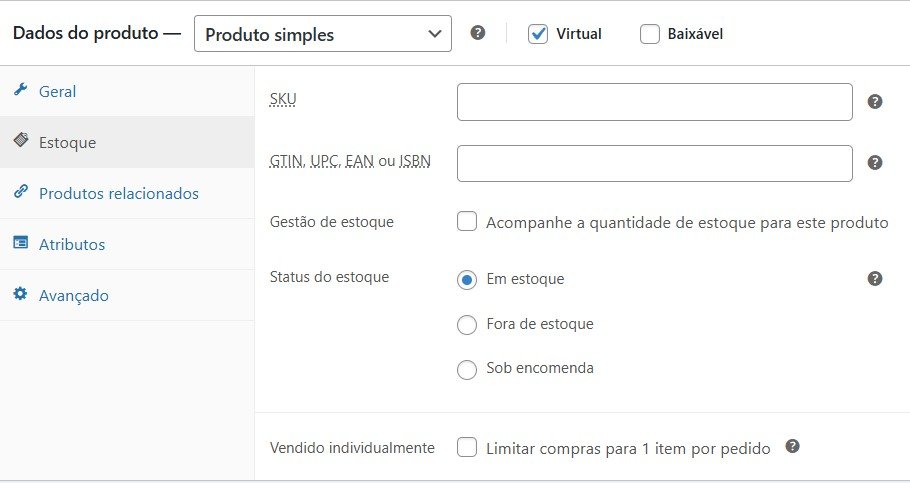
GESTÃO DE ESTOQUE:
Marque para definir a quantidade de ingressos a serem vendidos. Caso são seja marcado e esteja com a opção de “Em estoque” terá infinitas unidades.
Quando um ingresso precisa ser vendido com opção de “inteira”, “meia” deverá ser selecionada a opção de “Produto Variável”.
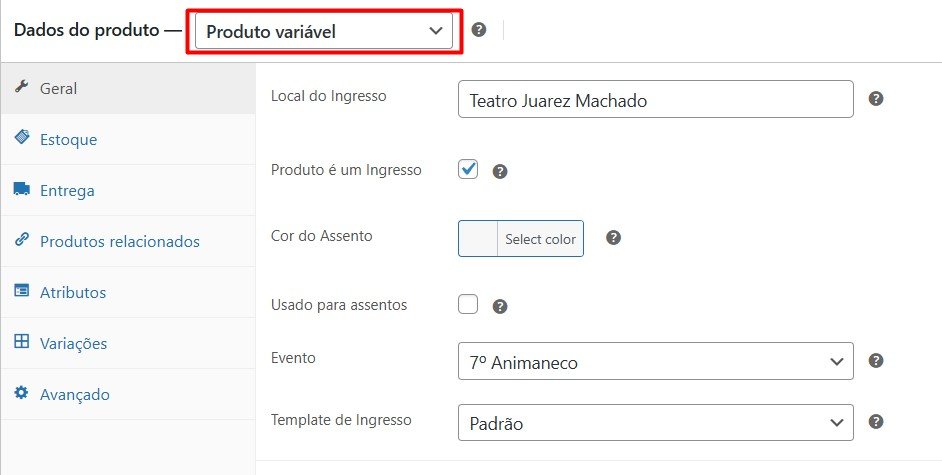
Após configurar as opções da aba “geral“, acesse a aba “atributos”.
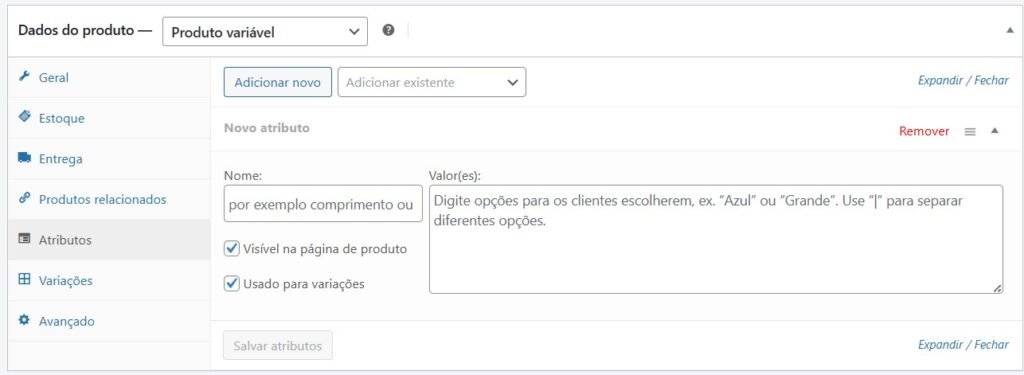
Dê um nome para as variações (este nome não aparece no frontend, mas é obrigatório) por exemplo: “tipo” e digite o nome das variações separadas por | , por exemplo: Meia|Inteira|Assinante. Não esqueça de “salvar atributos”.
Mantenha as opções de “visível na página do produto” e “usado para variações” marcadas.
Agora acesse a aba de “variações”.
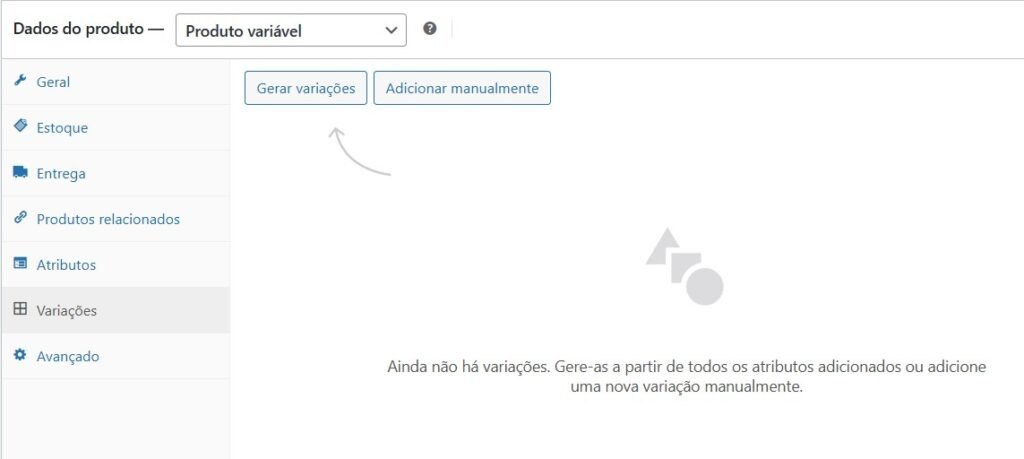
Na aba de variações clique em “gerar variações” e dê OK.
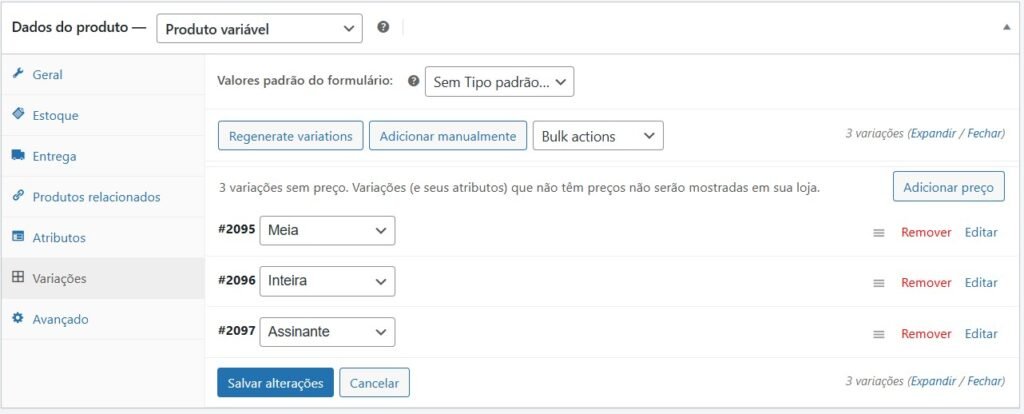
As variações serão geradas. Agora clique em cada uma para expandir e preencha os valores de preço, preço promocional, e taxa administrativa.
LEMBRE-SE DE SEMPRE MARCAR A OPÇÃO “VIRTUAL” AO LADO DE “ATIVO”
Para controlar o estoque e definir a quantidade de ingressos daquele tipo a serem vendidos marque a opção “gerenciar estoque” exibida acima do campo de preço.
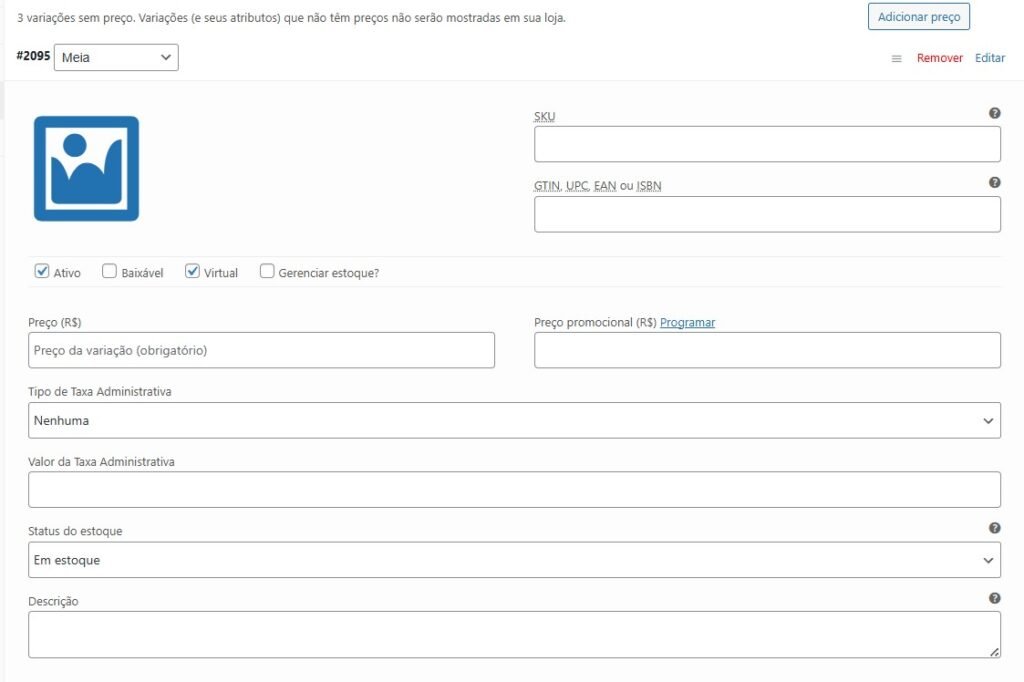
Marcou a opção “redirecionar para o evento” mais acima? Então você não precisa definir uma descrição e imagem do produto/ingresso.
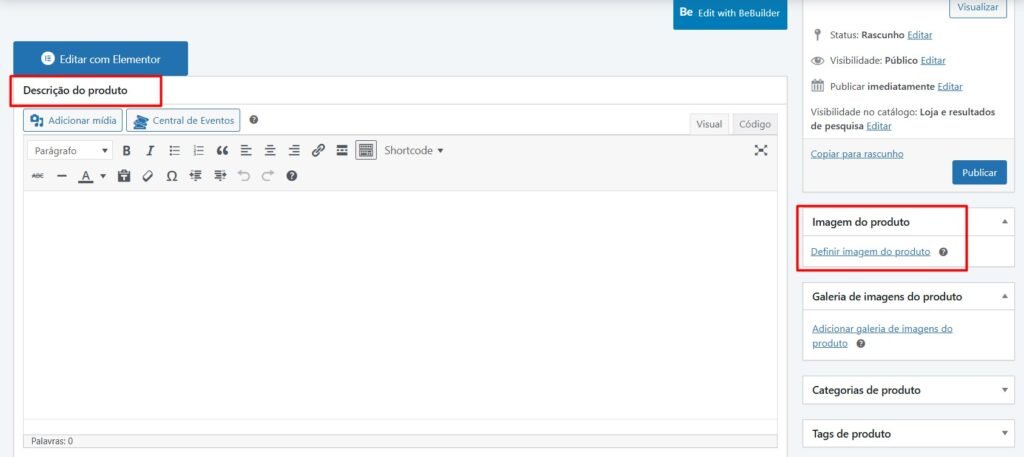
Caso você não tenha marcado e queira incluir mais informações a respeito da atração pode incluir no campo de “descrição do produto” e também definir uma imagem clicando na opção ao lado direito.
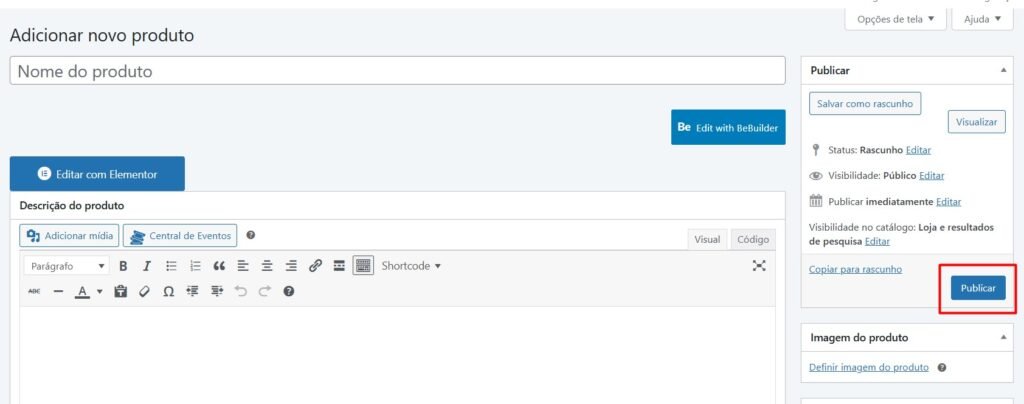
DEPOIS DE FAZER TUDO ISSO, CLIQUE EM “PUBLICAR” NO CANTO SUPERIOR DIREITO DA PÁGINA.
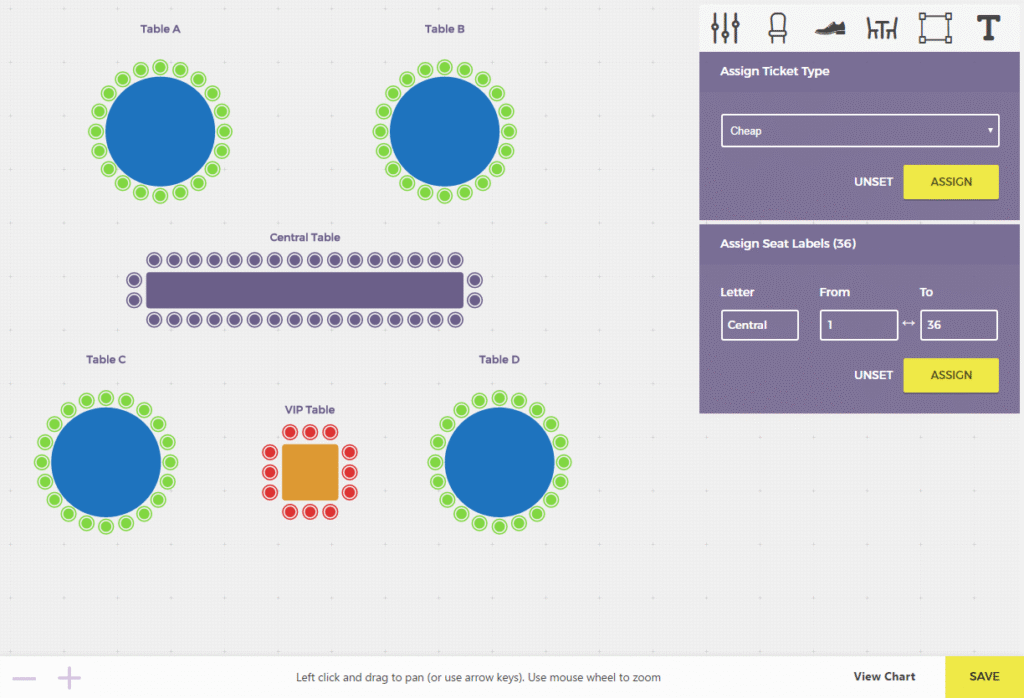
Os mapas de assentos permitem que você crie gráficos/mapas de assentos personalizados para cada evento. Dessa forma, os participantes poderão escolher um assento e adquirir o ingresso para aquele assento exato, o que ajuda muito na organização do evento e geralmente permite representar a área do seu evento de forma gráfica e agradável, o que é sempre um recurso bem-vindo.
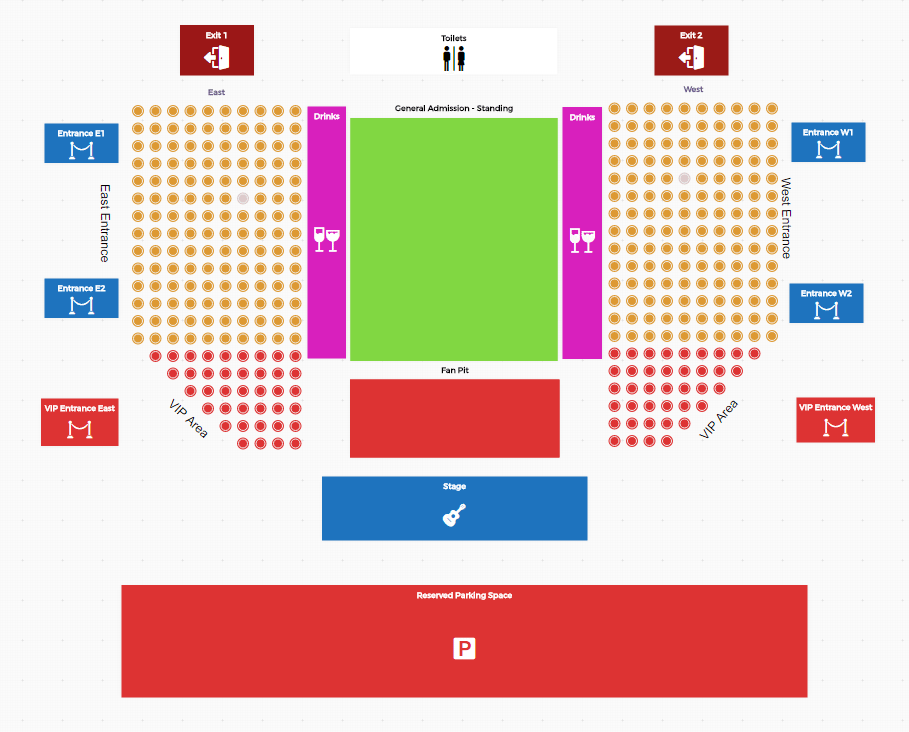
Ao usar os mapas de assentos, o gerenciamento do número de ingressos disponíveis é um pouco diferente do normal. Normalmente, você criaria seu tipo de ingresso e inseriria um número de ingressos disponíveis para esse tipo de ingresso no campo de controle de estoque.
E isso está certo e deve ser feito assim para todos os tipos de ingressos que serão atribuídos às áreas de pista, já que a áreas de pista não possuem assentos atribuídos MAS têm uma ocupação máxima.
No entanto, se você planeja ter assentos marcados, o campo Quantidade no tipo de ingresso não afeta o número de assentos que você pode criar e atribuir. Em outras palavras, você está definindo o número de ingressos disponíveis criando grupos de assentos atribuídos e, enquanto houver assentos para os quais os ingressos ainda não foram adquiridos, esse tipo de ingresso estará disponível independentemente da quantidade definida em Tipos de ingresso. Portanto, é aconselhável prestar muita atenção ao número de assentos ao criar grupos de assentos, pois será semelhante ao número de ingressos disponíveis.
Além disso, o mesmo cenário se aplica às mesas, pois os assentos nas mesas também devem ser atribuídos para que o cliente possa comprar o ingresso.
Alguns locais de eventos têm suas fileiras de assentos definidas de forma todos os assentos do lado direito tenham números pares e do lado esquerdo, números ímpares (ou algo assim). Rotular manualmente os assentos, um por um, para corresponder a essa condição, seria um trabalho demorado e meticuloso, por isso integramos ao nosso complemento Gráficos de assentos a possibilidade de automatizar isso.
Digamos que a sua fila tem dez lugares e que esses lugares devem ter números ímpares (1, 3, 5, 7,…). Para rotular assentos como este nos gráficos de assentos, você terá que selecionar essa linha (depois de atribuí-la ao tipo de ingresso de sua escolha) e, em seguida, definir o número inicial como 1 e o número final como 19 e clicar no botão Atribuir. O sistema irá então calcular esse intervalo numérico e distribuí-lo uniformemente tendo como resultado final todos os assentos com números ímpares.
O mesmo vale para os números pares, onde você deve inserir 2 como número inicial e 20 como número final.
Em qualquer caso, a letra do prefixo não afeta o padrão.
Digamos que uma peça estará vendendo ingressos com lugares marcados no Teatro Juarez Machado, e terão várias seções com preços diferentes (plateia central, mezanino, camarote, etc).
O que devo configurar primeiro?
Primeiro você deve criar todos os ingressos/produtos como vimos mais acima, sempre marcando a opção “usado para assentos
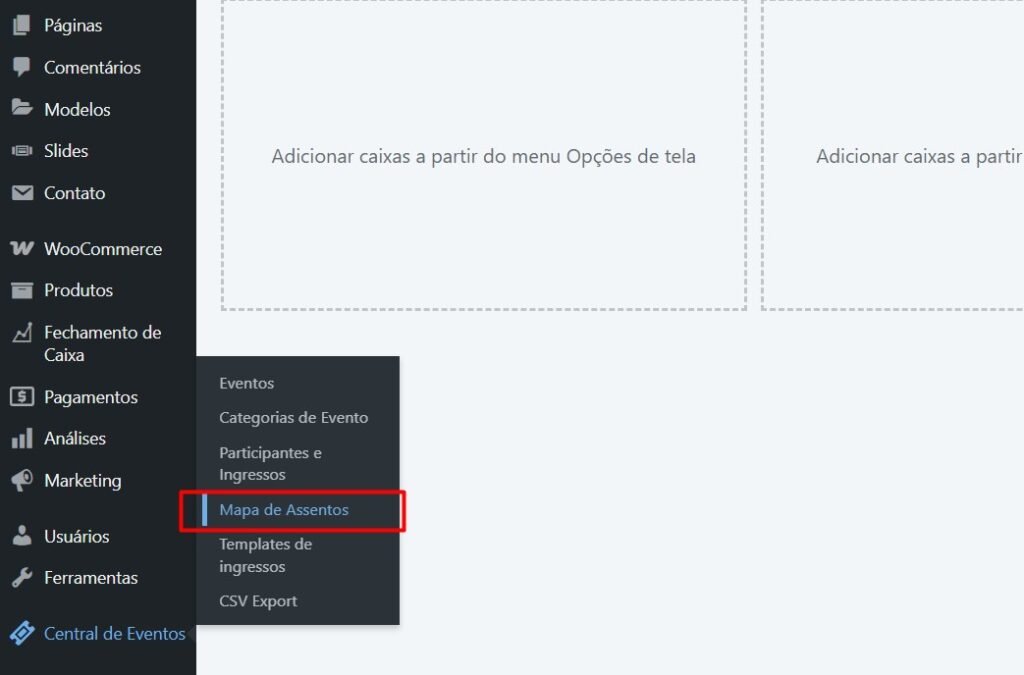
Depois acesse central de eventos > mapas de assentos > criar novo mapa de assentos.
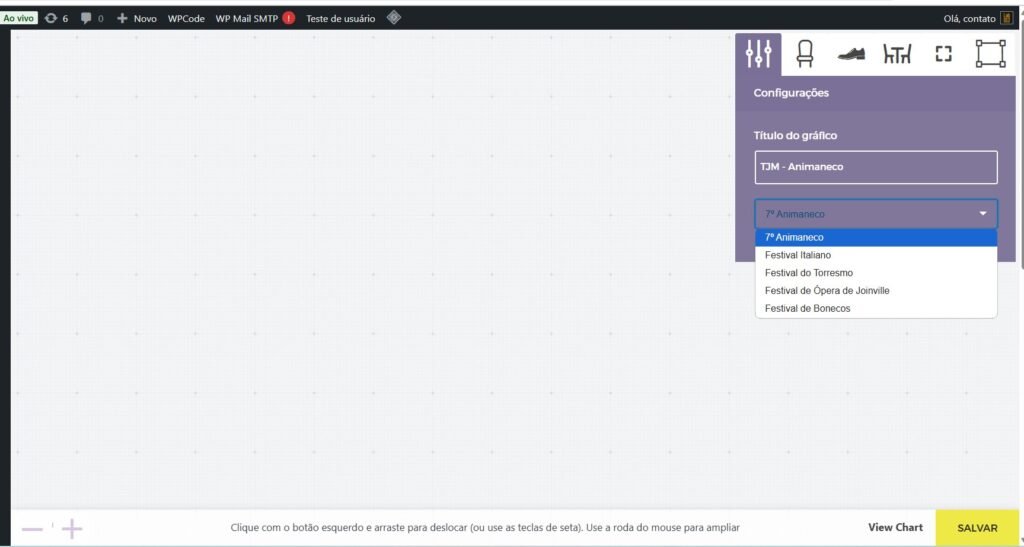
Dê um nome ao seu mapa de assentos e escolha o evento ao qual ele estará atrelado.
A escolha do evento é importante pois os ingressos estão atrelados ao evento, então ao escolher o evento, o sistema só exibe os ingressos atrelados aquele evento. Clique em salvar no canto inferior direito.
Este painel permite criar grupos de assentos. Para fazer isso, você deve primeiro inserir algum nome para o seu grupo de assentos (ou seja, frente esquerda, meio, frente direita, etc.) e, em seguida, definir o número de linhas e colunas que esse grupo de assentos deve ter movendo os controles deslizantes ou inserindo o número exato no campo. Porém, o título não é obrigatório, então você pode deixá-lo em branco se quiser.
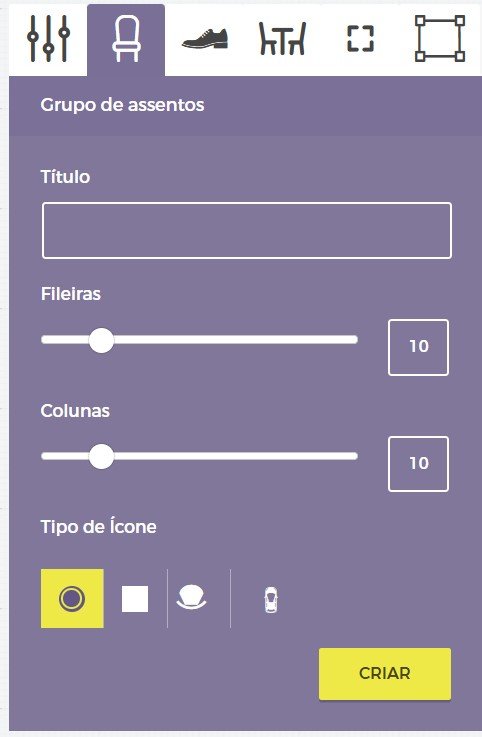
Depois de inserir esses parâmetros, clique no botão amarelo Criar e seu primeiro grupo de assentos aparecerá na tela de assentos.
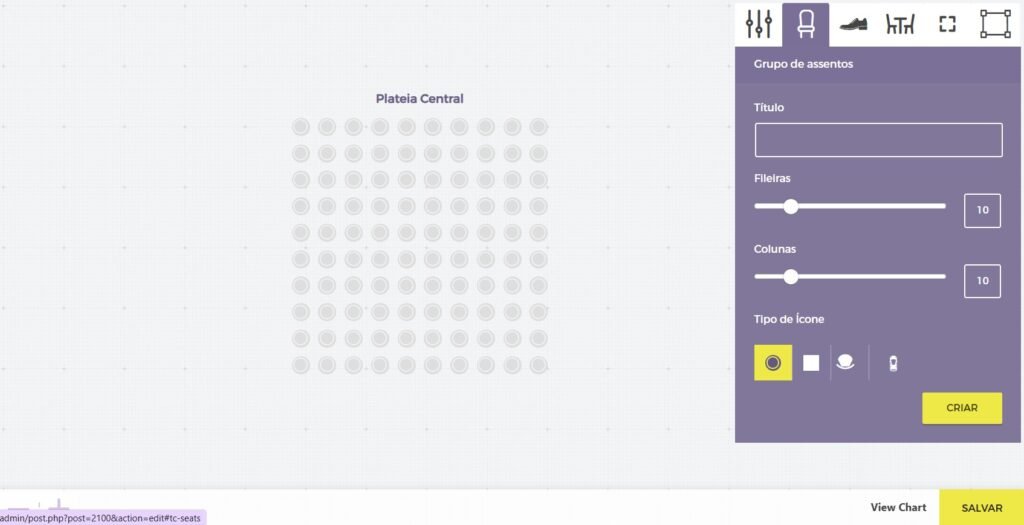
Acabamos de criar um grupo de assentos, que ainda não faz nada até atribuirmos algum tipo de ingresso a ele. Para fazer isso, você deve clicar e segurar o botão esquerdo do mouse e selecionar os assentos que deseja atribuir a determinado tipo de ingresso.
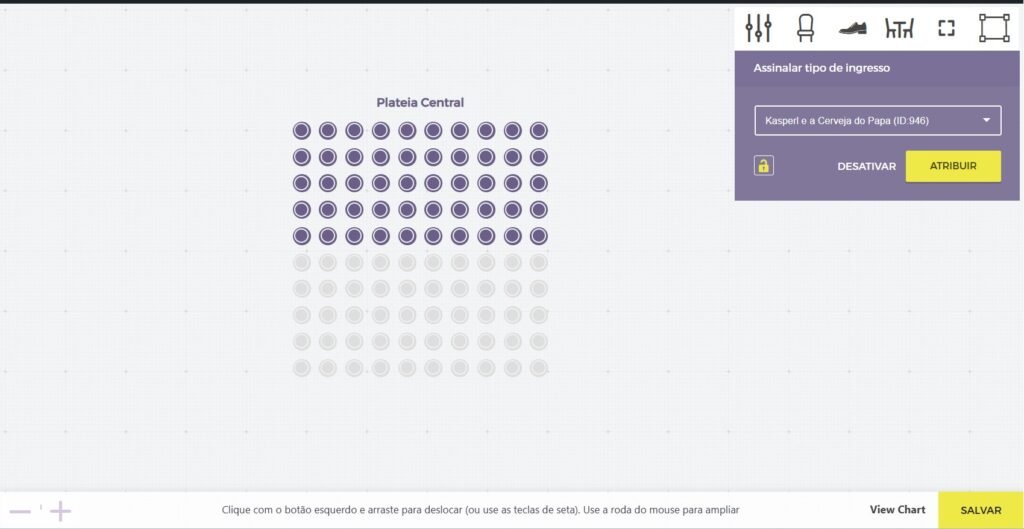
Uma vez selecionado, um menu suspenso aparecerá no canto superior direito que permitirá selecionar um tipo de ingresso que deverá ser atribuído aos assentos selecionados. Vá em frente e selecione aquele que você gostaria de atribuir a esses assentos e clique no botão Atribuir abaixo.
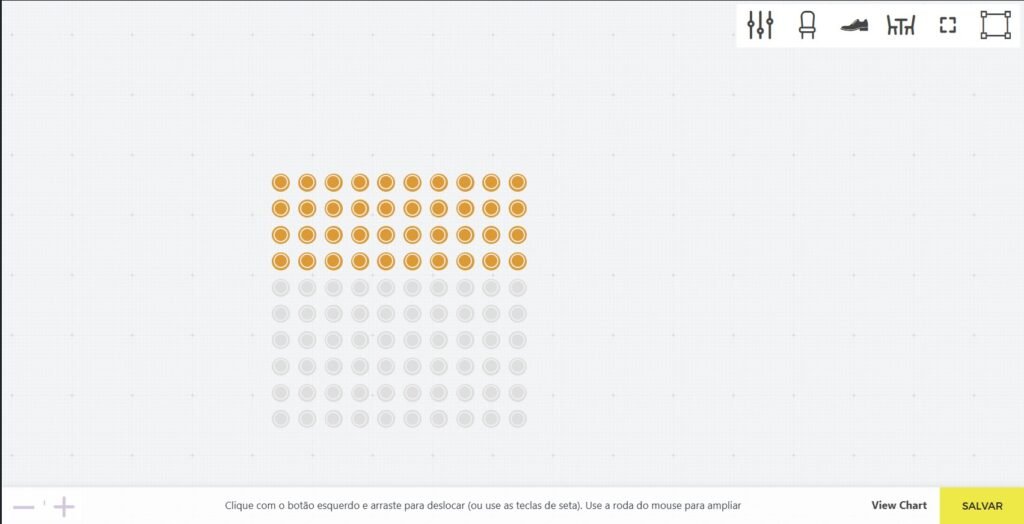
Você notará que a cor dos assentos mudou para a cor selecionada para aquele tipo de ingresso. Além disso, você não precisa atribuir todos os assentos do grupo e esses assentos que não foram atribuídos não serão exibidos no front end, o que é muito útil se o grupo de assentos no seu local tiver uma fileira vazia sem assentos. Agora, se você cometer um erro na seleção, não se preocupe, pois esse processo é totalmente reversível: basta selecionar os assentos novamente e clicar em Desativar/Unset no mesmo painel que você usou para atribuir assentos ou simplesmente atribuir diferentes tipos de ingressos a esses assentos e pronto.
Mas espere, tem mais! Depois de atribuir assentos aos tipos de ingressos desejados, você deve selecioná-los novamente e um menu adicional aparecerá permitindo que você escolha as etiquetas dos assentos (1). Lá, você pode usar o Letter box e adicionar seu prefixo personalizado. Por exemplo, você pode selecionar uma fileira de assentos e adicionar a letra A como prefixo e clicar no botão Atribuir. Isto resultará em assentos chamados A1, A2, A3,… e você pode fazer isso para cada uma das filas.
Esta identificação de assento será adicionada às informações de ingresso que o participante verá na hora da compra e receberá por email.
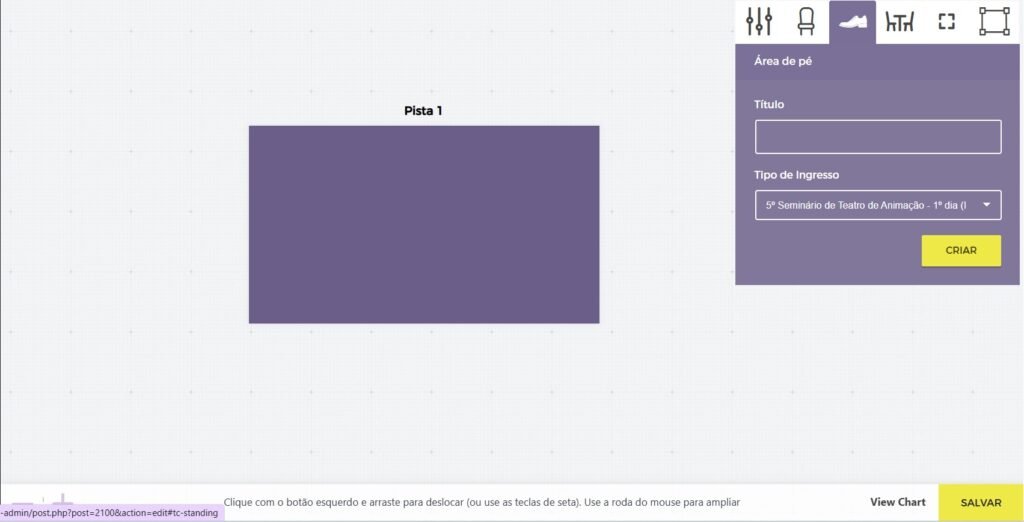
O próximo é o painel Área de Pista. Este painel permitirá que você crie uma área de pista em seu local, aonde você também pode atribuir ingressos. Esta área, logicamente, não possui etiquetagem de assentos.
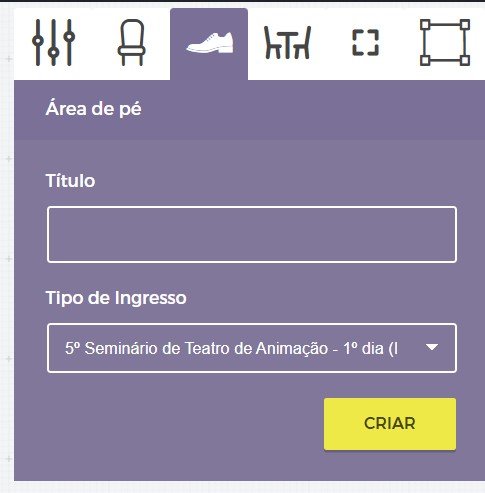
Para criar uma área de pista é fácil: selecione o painel da área de pista, no qual você pode selecionar o tipo de ingresso ao qual esta área deve ser associada. Claro, assim que você selecionar o tipo de ingresso desejado, esta área mudará para a cor selecionada para esse tipo de ingresso.
Além disso, a área de pista pode ser movimentada livremente e também pode ser redimensionada para se assemelhar à proporção da área de pé real do seu local. Para redimensioná-la, você deve passar o mouse sobre a área que acabou de criar e selecionar um dos oito pontos que aparecerão nas bordas desta área e, semelhantemente a muitos aplicativos de edição gráfica, você pode redimensionar esta área de acordo com suas necessidades.
Este painel será muito útil se você estiver organizando um evento que inclua assentos ao redor das mesas. Neste painel, você pode inserir o título da sua mesa, selecionar o número de assentos (usando o controle deslizante ou inserindo o número exato), selecionar o formato da mesa (redonda ou retangular) e definir uma cor da mesa (isso não afeta a cor dos assentos).
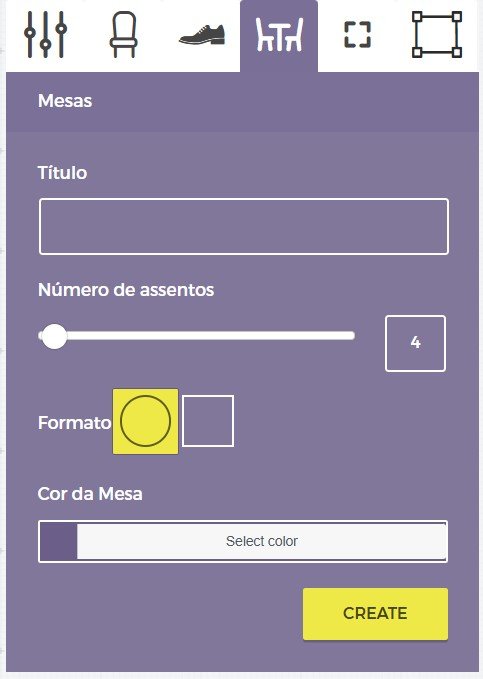
Se você selecionar o formato da mesa redonda, poderá inserir apenas o número de assentos que serão colocados uniformemente ao redor da mesa.
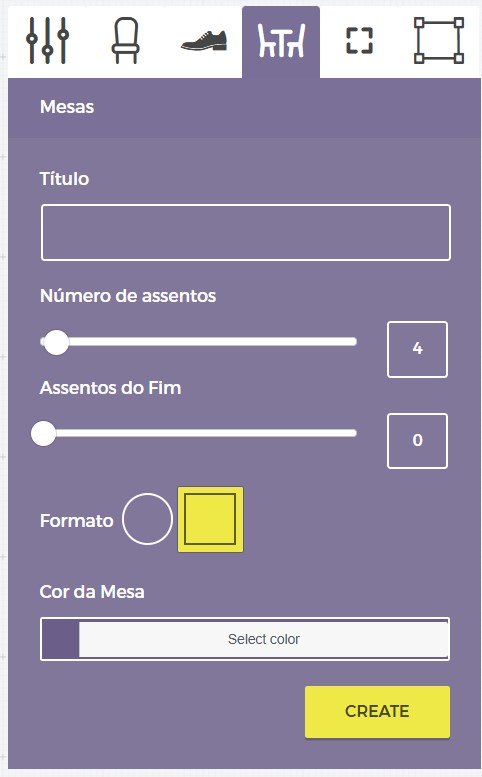
No entanto, se você escolher o formato retangular da mesa, uma opção extra aparecerá, permitindo que você selecione Assentos Finais. Isto significa que você pode afetar diretamente o formato da mesa inserindo o número de assentos finais. Por exemplo, se você quiser que sua mesa seja quadrada perfeita, você pode definir, digamos, 16 assentos e, em seguida, definir 4 assentos finais, o que resultará em quatro lados com quatro assentos cada, o que forma um quadrado perfeito. Agora, com base no número de assentos da mesa, o número de assentos finais disponíveis mudará dinamicamente para tornar matematicamente possível colocar os assentos uniformemente ao redor da mesa.
Depois de inserir todos os parâmetros desejados, clique no botão Create e um novo objeto na tela do gráfico de assentos aparecerá. A mesa com formato selecionado será dimensionada automaticamente para corresponder ao número de assentos.
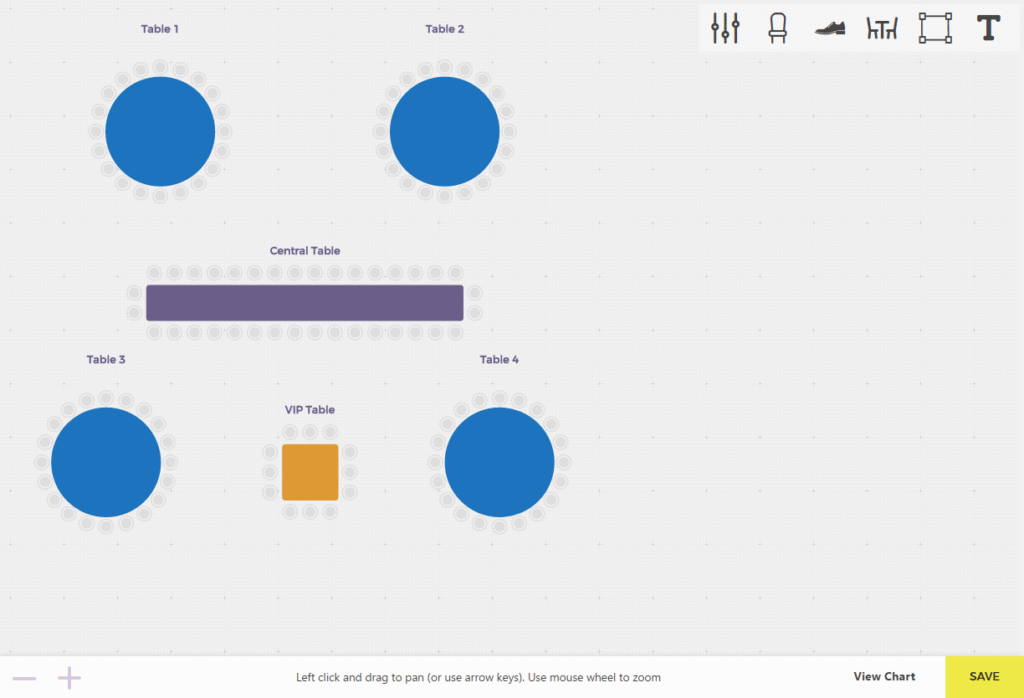
Depois de colocar a mesa, você deve selecionar os assentos ao redor dela e atribuir o tipo de ingresso ao qual esses assentos devem ser associados.
Agora, semelhante ao grupo de assentos descrito anteriormente, esses assentos também devem ser identificados selecionando-os novamente e usando o menu de atribuição de assento à direita.
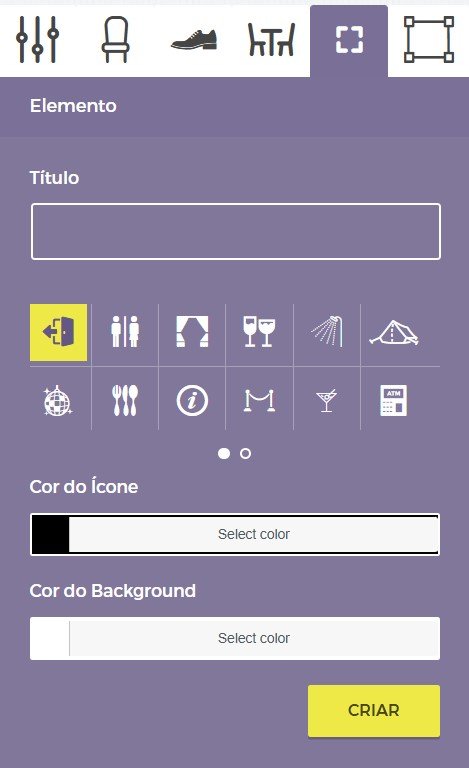
O painel Elementos permitirá que você selecione entre muitos dos elementos disponíveis e coloque-os na tela do gráfico de assentos. Isto pode ajudar muito a visualizar o layout do local e também pode servir como um “mapa” de uma certa forma para que os participantes saibam onde, por exemplo, está localizado o palco, onde estão as entradas, áreas de estacionamento, banheiros, pistas de dança, áreas de camping, etc.
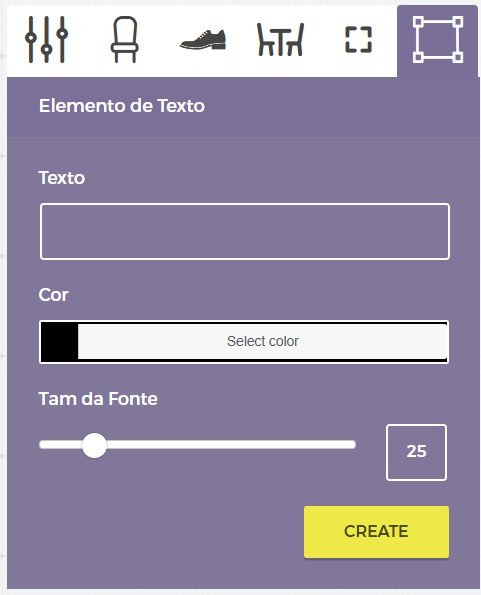
Este elemento é útil para vários fins de titulação, rotulagem, nomenclatura, etc.
Para usar o elemento de texto, basta inserir o texto desejado, selecionar a cor e o tamanho da fonte e clicar no botão Criar.
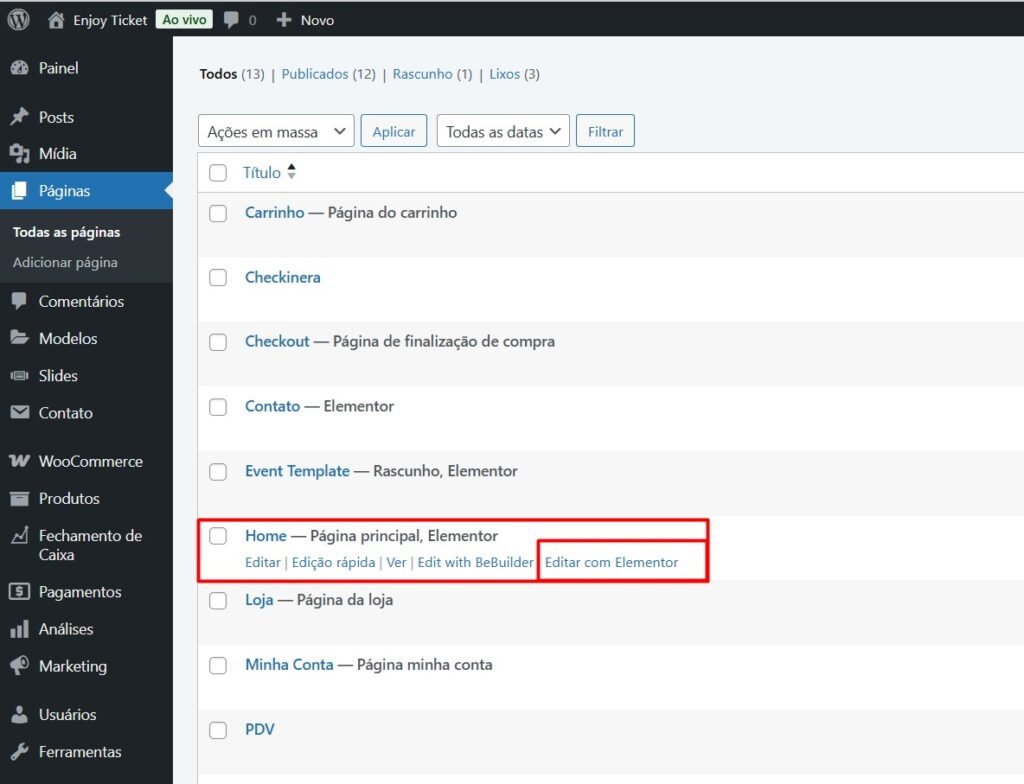
Para editar os sliders da homepage acesse a aba “páginas” na barra lateral preta.
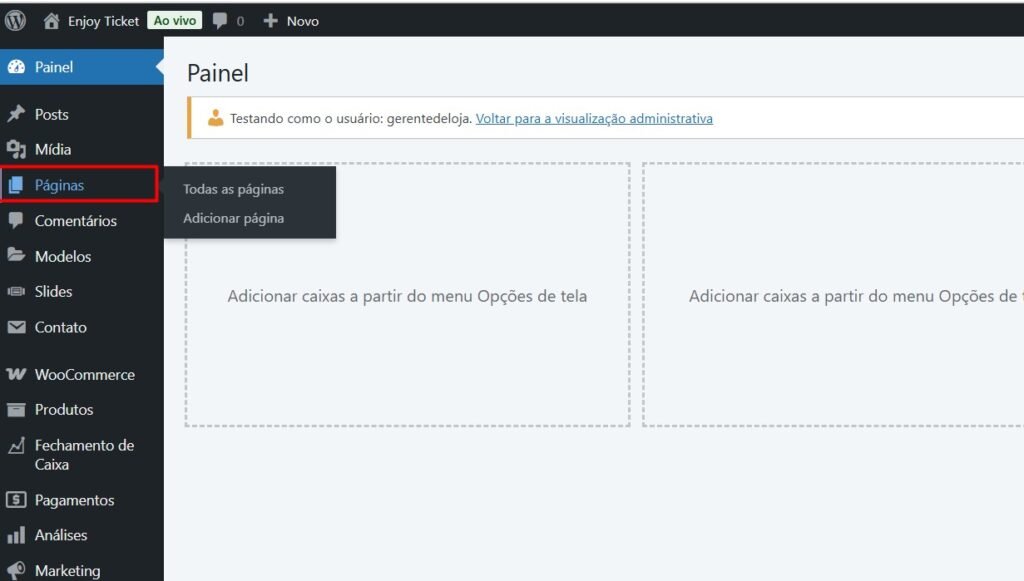
Depois, ache a página chamada “Home” e clique em “editar com elementor”.
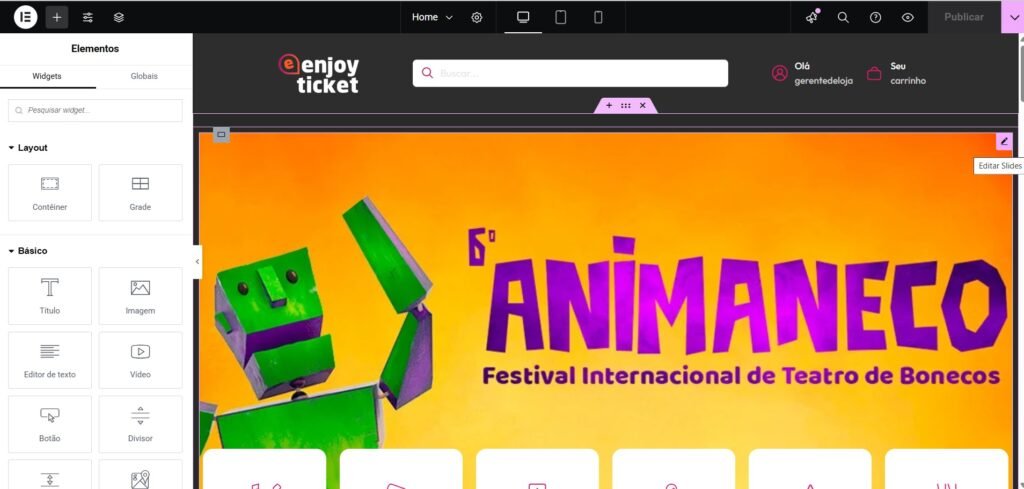
Clique na parte de banners a ser editada.
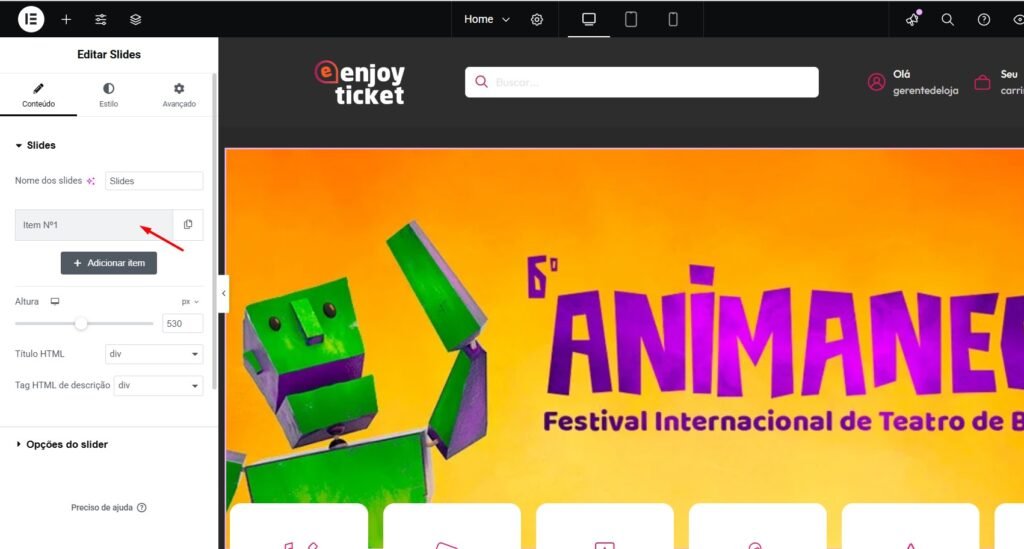
A coluna branca ao lado mudará para “Editar Slides”. Depois clique em um item para editá-lo.
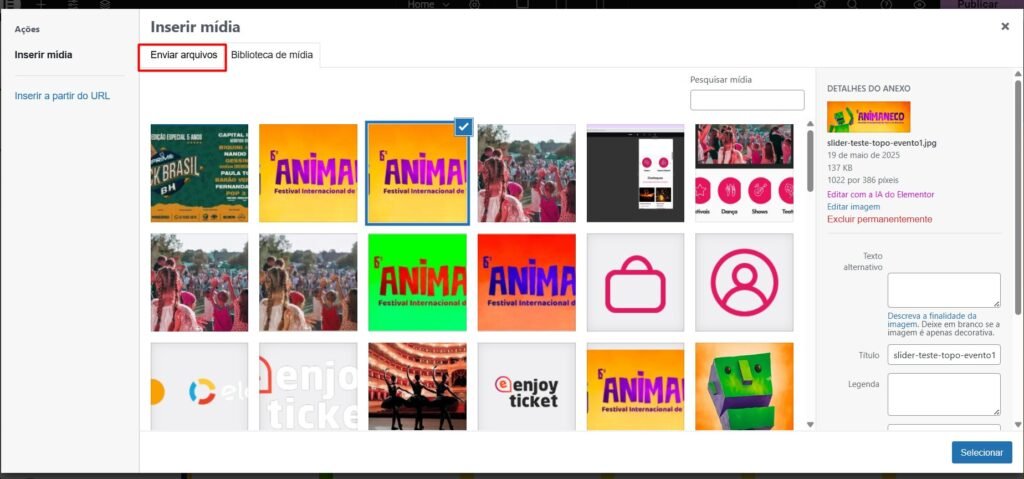
Passe o mouse sobre o item de “imagem” abaixo de “cor” e clique para substituir a imagem usada. As imagens utilizadas para estes banners da home devem ter 1022 pixels de largura por 386 pixels de altura.
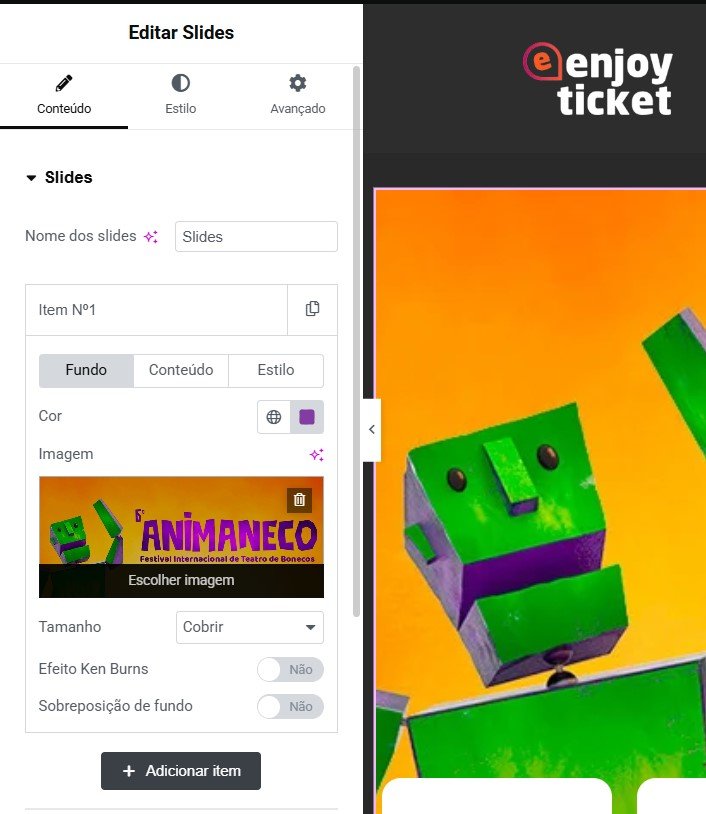
Ao clicar na imagem, uma janela de “Inserir mídia” vai abrir, clique em “Enviar Arquivos” e depois no botão de selecionar arquivos, e escolha a imagem dentro do seu computador.
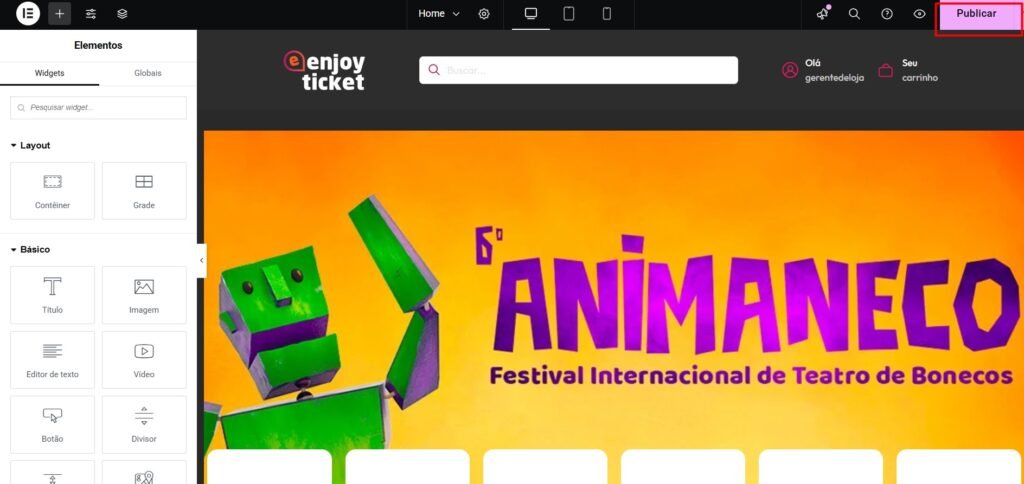
Depois de feitas as alterações clique em “Publicar” no canto superior direito da página.
Para entrar no aplicativo de check-in da Enjoy Ticket, primeiro o usuário deve ter a Chave API do evento. Cada evento tem sua chave API.
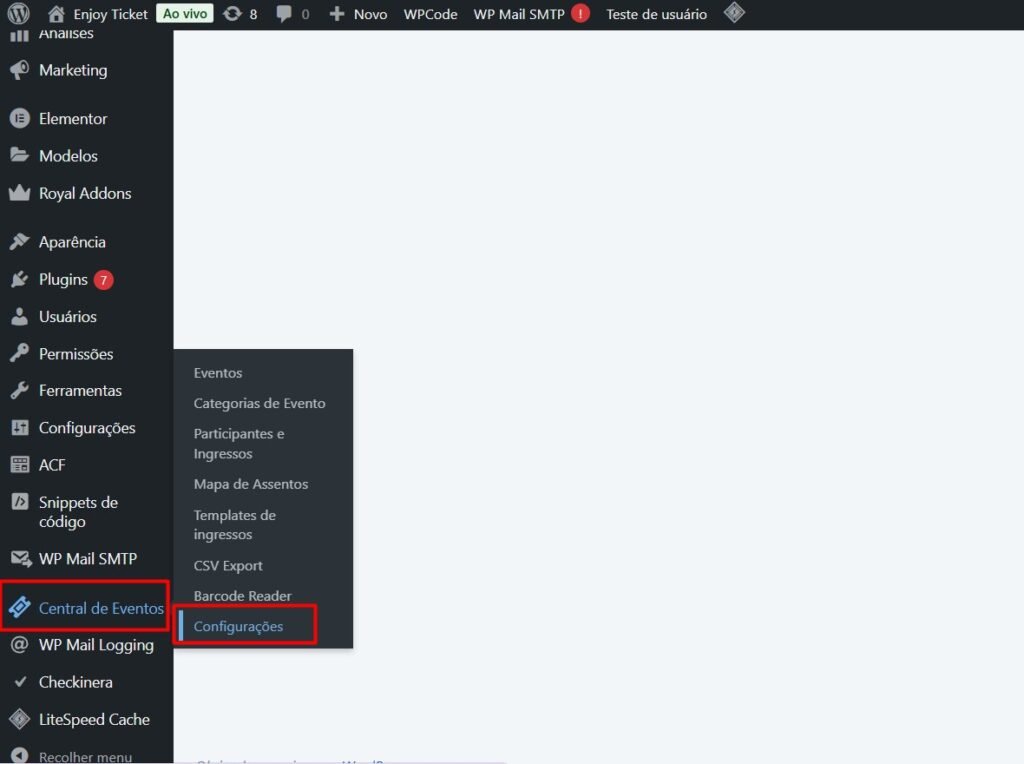
Para ver a chave API do evento vá em Central de Eventos > Configurações > API Access
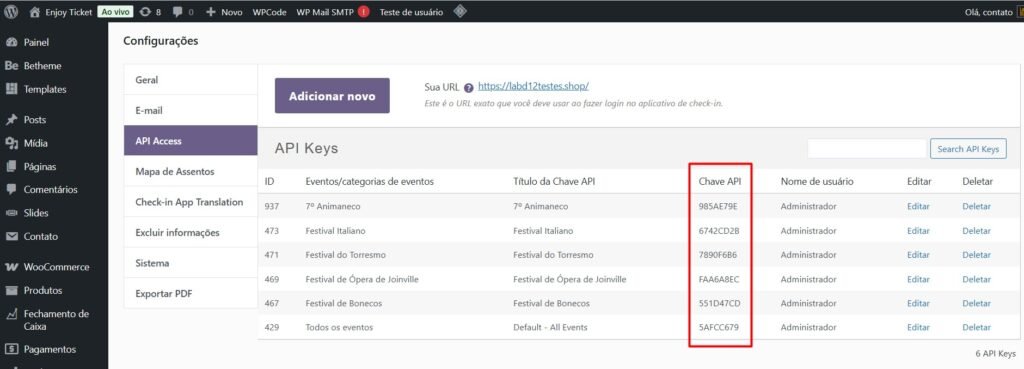
Na parte de login do aplicativo de check-in o usuário deverá digitar o código da chave API correspondente ao evento que está realizando.